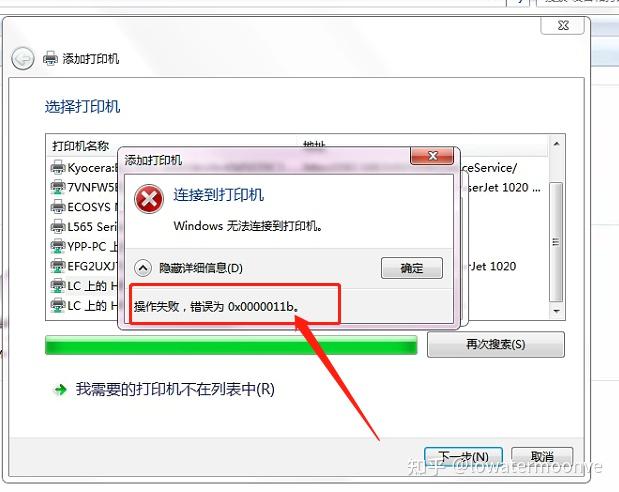
之前win7连接win10共享打印机也遇到该问题有简单方法解决,传送门:https://www.diannaoxiaobai.cn/diannao/1026.html但是如果是win7连接win7打印机可能会遇到创建端口输入打印机完整名称格式不对问题,所以提供另外一种解决方法(方案一点注册表方法,记得先备份注册表,其它方法可以参考)
这里有两种最有效的方法,建议从第一种开始尝试:
🔧 方案一:修改注册表(最推荐,一劳永逸)
这个方法直接在连接打印机的那台 Win7 电脑上操作,关闭一个有问题的安全策略,是目前最稳定、最常用的解决方案。
- 打开注册表:在 Win7 电脑上按 Win + R 键,输入 regedit,然后点击“确定”。
- 定位路径:在注册表顶部的地址栏中,复制并粘贴以下路径,然后按回车:
HKEY_LOCAL_MACHINE\SYSTEM\CurrentControlSet\Control\Print- 新建键值:
· 在右侧的空白处,点击鼠标右键,选择 新建 -> DWORD (32位) 值。
· 将这个新键值命名为 RpcAuthnLevelPrivacyEnabled。
· 双击你刚创建的 RpcAuthnLevelPrivacyEnabled,确保数值数据为 0,然后点击“确定”。 - 重启电脑:关闭注册表编辑器,重启这台 Win7 电脑。重启后,其他电脑再尝试连接共享打印机应该就能成功了。
⚙️ 方案二:卸载特定的Windows安全补丁(如果方案一无效)
如果修改注册表后问题依旧,可以尝试卸载引起冲突的 Windows 安全更新。
- 打开卸载更新界面:进入“控制面板” > “程序” > “程序和功能”,然后点击左侧的“查看已安装的更新”。
- 找到并卸载补丁:在列表中,找到并右键点击以下可能存在的补丁,选择“卸载”:
· KB5005569
· KB5005565
· KB5006670 - 重启电脑:按照提示重启电脑,之后再尝试连接。
💡 其它补充排查
如果以上方法都无效,可以顺便检查一下两台电脑是否在同一工作组,以及 Win7 电脑的防火墙是否允许“文件和打印机共享”。
win7连接win7共享的打印机报错0x0000011b
回答2:
这个错误是近年来共享打印机最常见的问题之一,本质原因是微软为修复“PrintNightmare”安全漏洞,在系统更新中加强了RPC(远程过程调用)的身份验证要求,导致通信失败。
由于你说的是两台 Win7 互连,你可以只在那台连接打印机的电脑(主机)上操作就行,客户端连不上通常是主机策略太严格导致的。
这里有三种方案,建议按顺序尝试。
方案一:手动修改注册表(最推荐)
这是治本的方法。在连接打印机的那台Win7电脑(主机)上操作:
- 按 Win + R,输入 regedit,回车打开注册表编辑器。
- 在顶部地址栏复制粘贴以下路径,回车定位:
HKEY_LOCAL_MACHINE\SYSTEM\CurrentControlSet\Control\Print - 在右侧空白处右键,选择 新建 -> DWORD (32位) 值。
- 将新建的项重命名为 RpcAuthnLevelPrivacyEnabled,并确保其数值数据为 0。
- 重启电脑,或者重启“Print Spooler”服务即可生效。
方案二:卸载系统更新补丁(传统方案)
如果在方案一操作后仍然无效,可以尝试卸载引起冲突的特定系统补丁。同样在主机上操作:
- 进入 控制面板 > 程序和功能 > 查看已安装的更新。
- 在列表中查找以下补丁编号:KB5005569、KB5005573、KB5005565。
- 找到后右键点击,选择 卸载,然后重启电脑。
注意:卸载后系统可能会自动重装该补丁,导致问题复现,因此推荐优先使用方案一。
方案三:绕过共享,直接添加端口
如果上述两种方法都不方便操作,这是最后的绝招,在你自己的电脑(客户端)上操作:
- 先确认主机(连接打印机的那台)的IP地址。
- 在你电脑上进入 控制面板 > 设备和打印机,点击“添加打印机”。
- 选择 “添加本地打印机”。
- 选择 “创建新端口”,端口类型选 Local Port,点击“下一步”。
- 在端口名中输入:\主机的IP地址\打印机的共享名(例如 \192.168.1.100\HP LaserJet M1005),点击确定。
- 从列表中选择打印机驱动,按提示完成安装即可。
如果操作中找不到打印机共享名,可以先在电脑上打开“运行”(Win+R),输入主机的IP(如 \192.168.1.100),就能看到了。
电脑小白(diannaoxiaobai.cn)原创文章,转载请注明出处!